 gamvip
Blog
Tuyển tập 100+ hình nền desktop đẹp nhất
2026-10-17 · · 24roids.men
Tác giả: Nguyễn Linh — Biên tập viên nội dung
Màn hình desktop là thứ bạn nhìn vào hàng trăm lần mỗi ngày, từ giờ đầu làm việc cho đến những phút thư giãn cuối ngày. Một bức ảnh nền đúng gu không chỉ làm mới không gian làm việc mà còn ảnh hưởng đến tâm trạng và năng suất. Bài viết này tổng hợp đầy đủ những gì bạn cần biết để xây dựng một bộ sưu tập hình nền desktop chuẩn chất lượng, từ nguồn tải ảnh, tiêu chí lọc cho đến cách khắc phục những lỗi kỹ thuật thường gặp. Xem thêm: Hình nền màu xanh dương – Tuyển tập 100+ ảnh tĩnh lẹng. Chủ đề liên quan Hình nền.
Nguồn tải ảnh nền chất lượng cao
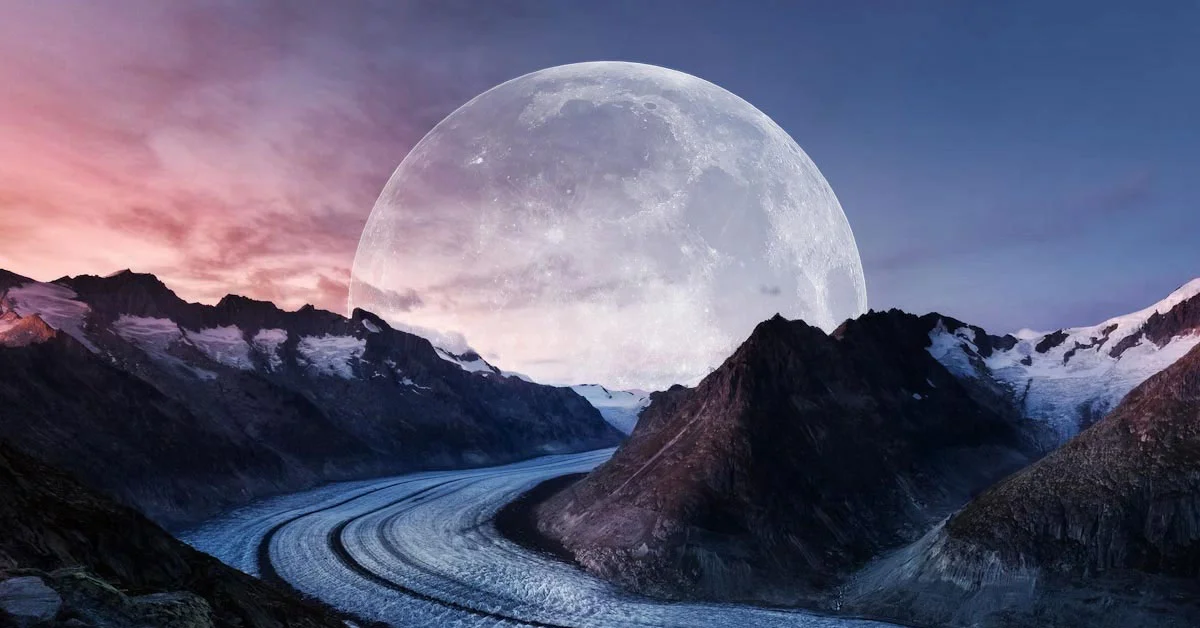
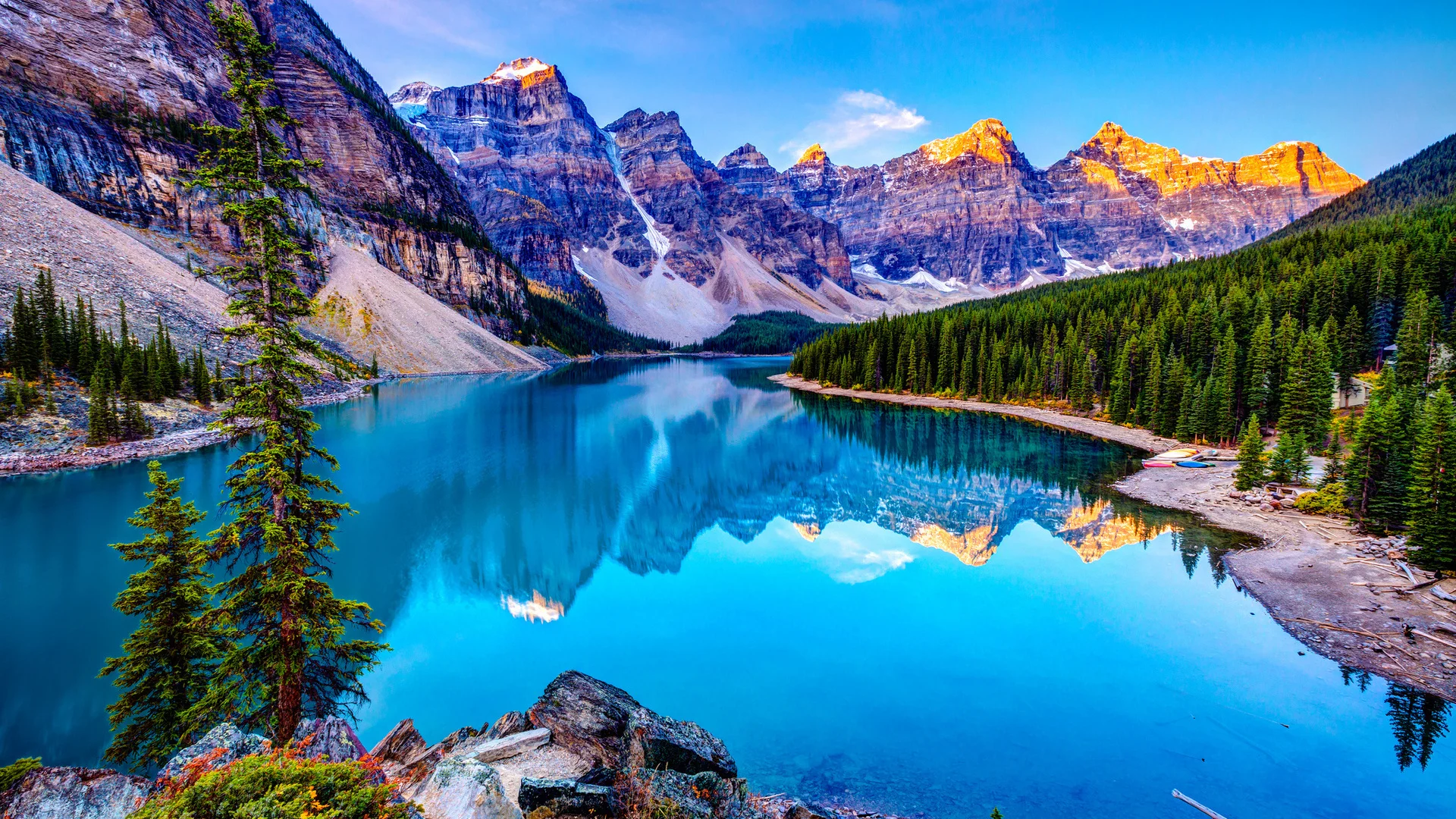
Chất lượng hình nền bắt đầu từ nguồn gốc. Các nền tảng ảnh mở như Unsplash hay Pexels cung cấp kho ảnh miễn phí với độ phân giải thường đạt 4K, người dùng tự do tải về mà không lo bản quyền. Những bức ảnh phong cảnh huyền thoại như Hồ Moraine cùng dãy núi Ten Peaks ở Canada, hay khung cảnh siêu trăng lơ lửng trên đỉnh núi phủ tuyết, đều xuất phát từ các nguồn ảnh mở này và được chia sẻ rộng rãi trên cộng đồng. Xem thêm: 399+ hình nền hoa đẹp chất lượng cao cho thiết bị của bạn. Đọc thêm 100+ hình nền macbook đẹp nhất cho màn hình của bạn.
Nếu bạn cần ảnh theo một phong cách riêng, các công cụ thiết kế trực tuyến như Canva cho phép tự tạo hình nền với kích thước tùy chỉnh. Lưu ý rằng một số nền tảng có thể yêu cầu bạn cập nhật trình duyệt lên phiên bản mới để trải nghiệm tốt nhất, đặc biệt khi lưu ảnh độ phân giải cao. Với 111 bức ảnh minh hoạ trong bộ sưu tập mẫu này, bạn có thể tham khảo đa dạng từ phong cách tối giản đến nghệ thuật phức tạp.
Tiêu chí chọn ảnh nền phù hợp

Không phải bức ảnh đẹp nào cũng trở thành hình nền tốt. Có bố tiêu chí cốt lõi giúp bạn lọc nhanh trước khi lưu vào bộ sưu tập cá nhân.
- Độ phân giải: ưu tiên ảnh 1920x1080 trở lên, lý tưởng nhất là 4K để không bị vỡ nét trên màn hình lớn.
- Bố cục: chọn ảnh có khoảng trống ở giữa hoặc góc trái, nơi các biểu tượng desktop và thanh tác vụ được đặt mà che ít nội dung chính.
- Phong cách: ảnh tối giản với gam màu trung tính giúp tập trung tốt hơn, trong khi ảnh sắc nét kích thích sáng tạo vào buổi sáng.
- Mục đích sử dụng: phân biệt rõ giữa hình nền để làm việc, ảnh để làm avatar nhỏ, hay bức ảnh để in ấn vì mỗi mục đích đòi hỏi tỉ lệ và độ chi tiết khác nhau.

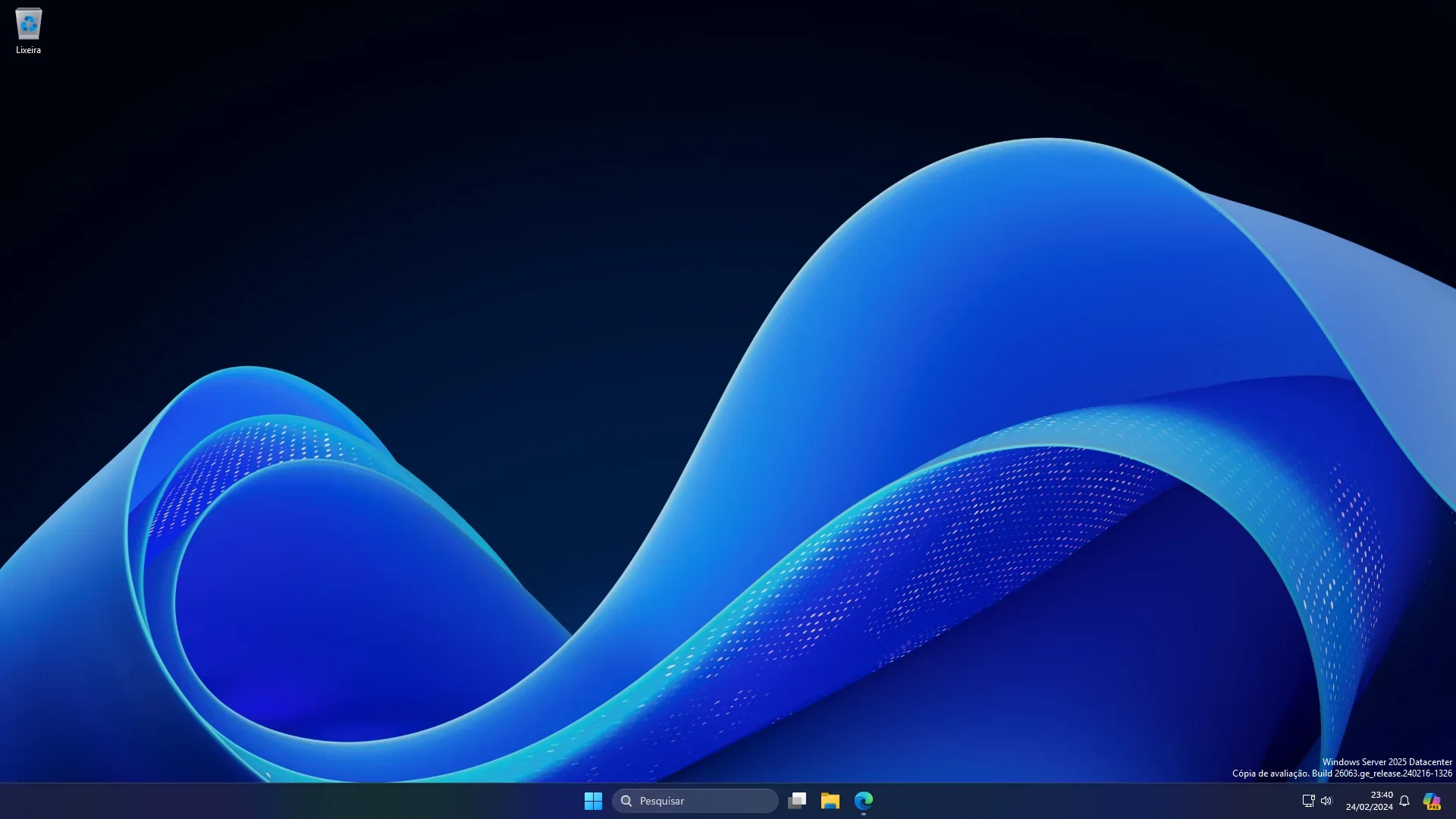
Một câu hỏi nên tự hỏi: bức ảnh này có gây phân tâm khi bạn mở mười cửa sổ cùng lúc không. Nếu câu trả lời là có, hãy tiếp tục lùi lên danh sách và tìm một phong cách tối giản hơn.
Gợi ý kỹ thuật chọn hình nền theo từng chủ đề và hiệu ứng
| Chủ đề / Thực thể | Tương thích | Hiệu ứng thị giác | Lưu ý khi làm nền Windows 11 |
|---|---|---|---|
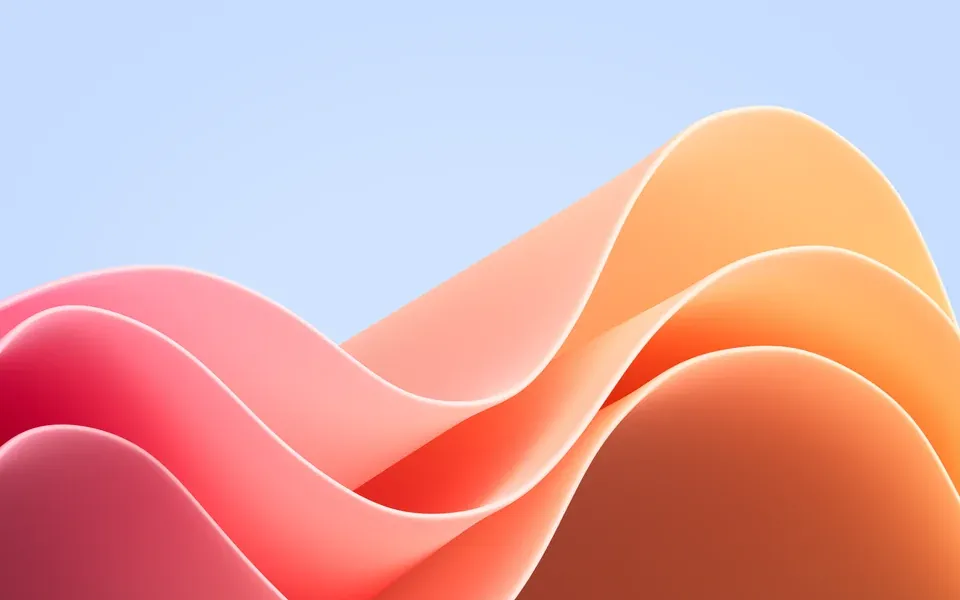
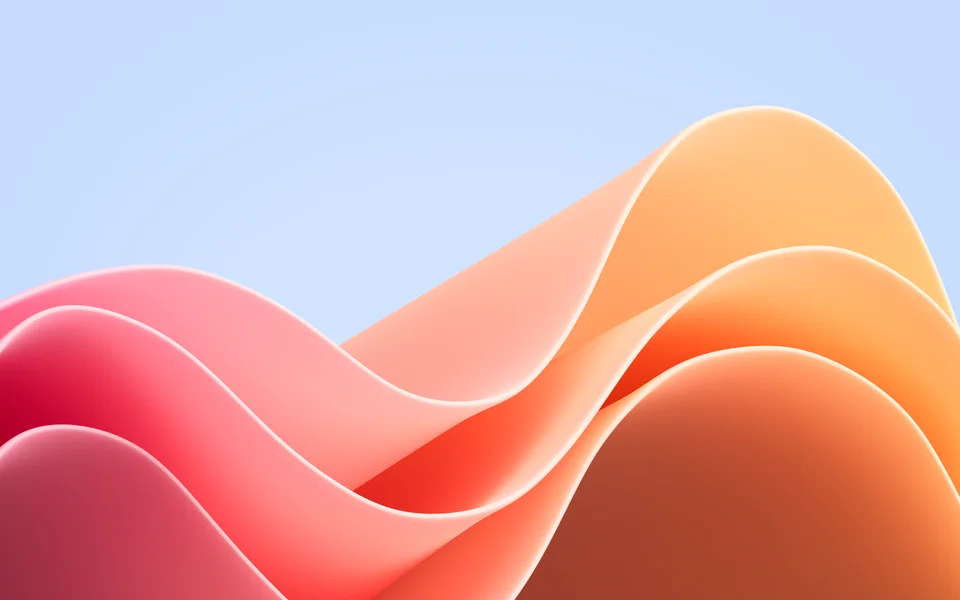
| Trừu tượng các đường cong 3D | Tốt | Chuyển động mềm mại, tạo chiều sâu | Nên dùng ảnh độ phân giải cao để đường cong sắc nét |
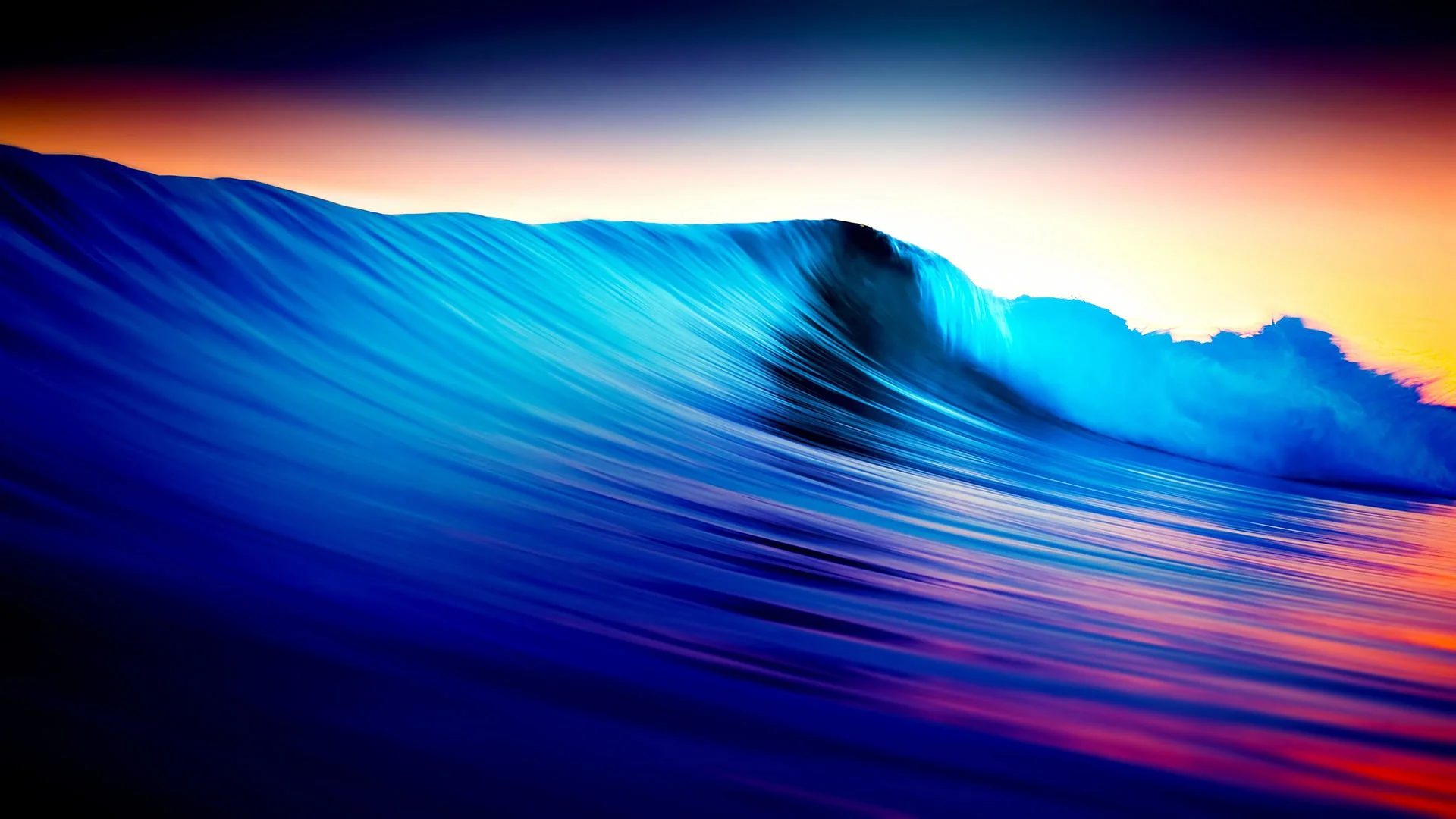
| Sóng biển lớn | Tốt | Cảm giác thoáng đãng, mát mẻ | Chọn tông màu xanh nhẹ để không làm mỏi mắt khi mở nhiều cửa sổ |
| Siêu trăng trên dãy núi tuyết | Khá | Tông lạnh, tương phản cao | Có thể làm icon mờ đi nếu quá sáng |
| Hồ Moraine và dãy núi Ten Peaks | Khá | Tông xanh ngọc, huyền bí, gần gũi thiên nhiên | Phù hợp làm nền cho thư mục làm việc sáng sủa |
| Bó hoa màu hồng tím trong bình thủy tinh | Trung bình | Dịu nhẹ, lãng mạn | Không nên dùng ảnh quá rối để tránh xung đột với biểu tượng |
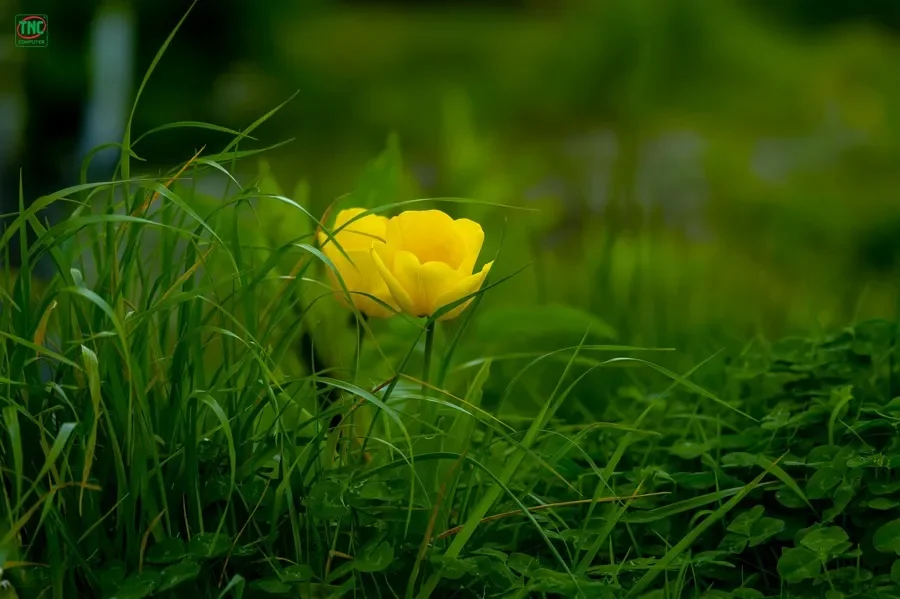
| Hoa tulip vàng | Trung bình | Tươi sáng, tràn đầy năng lượng | Nên dùng ảnh nền mờ nhẹ để không phân tâm |
Cách đặt hình nền máy tính

Việc đặt hình nền trên hệ điều hành Windows 11 diễn ra trong chưa đầy một phút nếu bạn làm đúng trình tự. Dưới đây là các bước cụ thể.
- Nhấp chuột phải vào màn hình desktop trống, sau đó chọn "Cá nhân hóa" để mở phần Cài đặt.
- Trong mục "Nền", nhấp vào menu thả xuống và chọn "Ảnh".
- Chọn "Duyệt ảnh" và trỏ đến tệp hình ảnh bạn đã tải về máy.
- Ở mục "Chọn cách vừa với ảnh", chọn "Lấp đầy" cho màn hình tiêu chuẩn hoặc "Vừa vặn" nếu tỉ lệ ảnh khác màn hình.
Các bước tương tự áp dụng cho macOS với đường dẫn Cài đặt hệ thống, rồi mục Hình nền. Nếu bạn muốn hình nền tự thay đổi theo ngày, hãy chọn tùy chọn trình chiếu và đặt thời gian luân phiên theo ý thích.
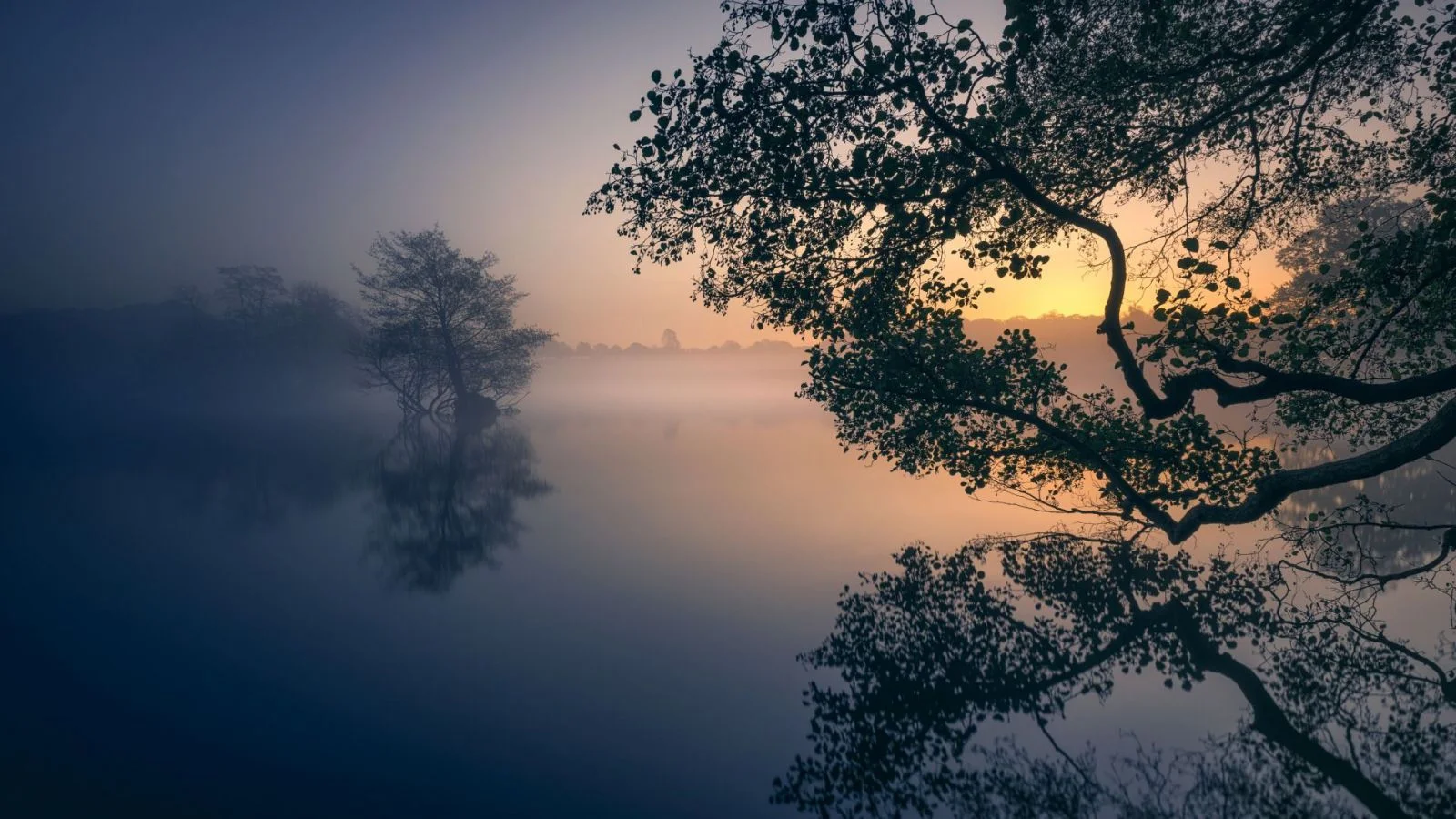
Cách tải hình nền về máy
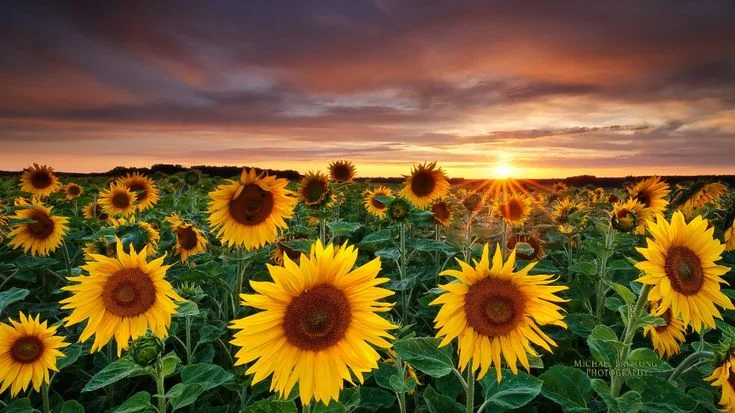
Quy trình tải ảnh từ các nguồn mở gồm ba bước. Trước tiên, xác định kích thước màn hình thực tế trong phần Cài đặt hiển thị để chọn đúng tỉ lệ. Tiếp theo, nhấp chuột phải vào ảnh trên trình duyệt và chọn "Lưu ảnh thế này", hoặc dùng nút tải có sẵn trên trang. Cuối cùng, kiểm tra lại tệp đã tải bằng cách mở bằng ứng dụng Xem ảnh và kiểm tra kích thước tệp tin.
Điểm chính khi chọn và sử dụng hình nền desktop
- 1Nên chọn hình nền có độ phân giải cao và tương thích với tỷ lệ màn hình để tránh bị vỡ ảnh
- 2Hình tối giản như đồi cỏ hay đường cong 3D giúp làm việc tập trung hơn
- 3Ảnh tông lạnh như siêu trăng hay Hồ Moraine thường mang lại cảm giác thư giãn
- 4Kiểm tra độ sáng và tương phản của hình nền để đảm bảo biểu tượng desktop vẫn dễ nhìn

Nếu bạn muốn chỉnh màu sắc hoặc cắt khung theo ý muốn trước khi đặt làm hình nền, hãy mở tệp bằng công cụ chỉnh ảnh có sẵn và lưu thành bản sao để giữ nguyên ảnh gốc. Thao tác này giúp bộ sưu tập của bạn luôn có hai phiên bản: bản gốc nguyên vẹn và bản đã tối ưu cho màn hình.
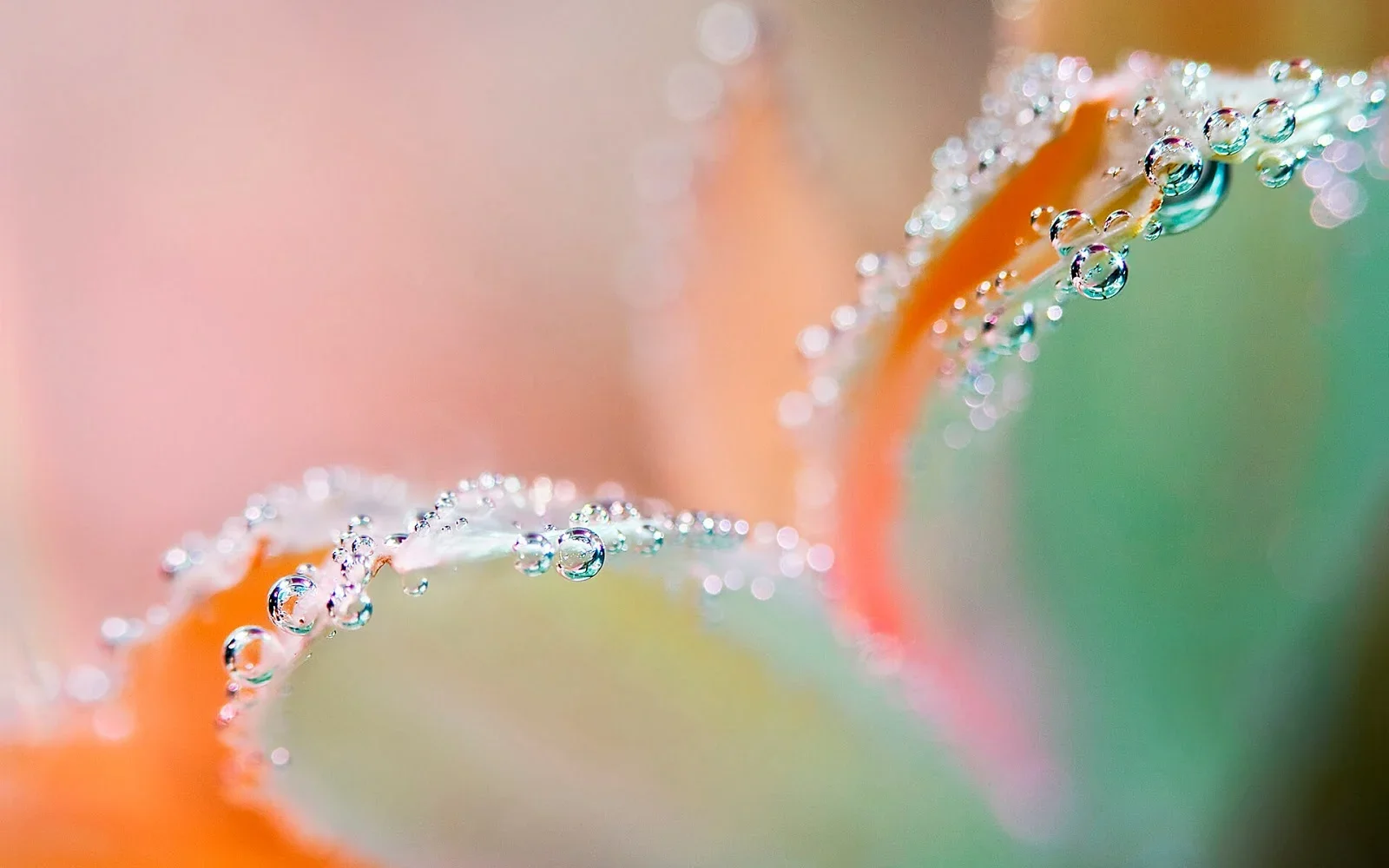
Vị trí lưu hình nền mặc định
Người dùng thường thắc mắc hình nền máy tính nằm ở đâu khi muốn sao lưu hoặc chuyển sang thiết bị khác. Trên hệ điều hành Windows, các tệp ảnh đã tải thường nằm trong thư mục Downloads, hoặc Pictures nếu bạn chủ động di chuyển. Hệ điều hành cũng tự động lưu bản thu nhỏ của hình nền đang sử dụng trong thư mục AppData, nhưng nơi này chỉ nên động vào khi bạn hiểu rõ cấu trúc thư mục.
Để dễ quản lý, hãy tạo một thư mục riêng mang tên Wallpapers ngay trong ổ đĩa chính và phân chia thành các thư mục con nhỏ theo chủ đề. Cách làm này giúp bạn chuyển toàn bộ bộ sưu tập sang máy mới chỉ bằng một thao tác nén và giải nén.
Mẹo nhỏ: đừng xóa thư mục gốc ngay sau khi đặt hình nền. Hệ điều hành có thể mất ảnh tham chiếu và tự động chuyển sang nền đen trắng.
Khắc phục lỗi không đổi được hình nền
Lỗi không đổi được hình nền desktop trên Windows 11 là vấn đề kỹ thuật